Test
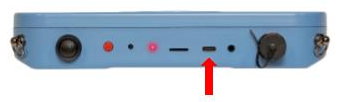
Verwenden Sie zum Aufladen der Displayeinheit das mitgelieferte USB-Typ-C-Kabel und ein geeignetes USB-Ladegerät (5 V, 2 A).
Während des Ladevorgangs leuchtet die LED-Anzeige rot und erlischt, wenn der Akku aufgeladen ist.
LED-Verhalten
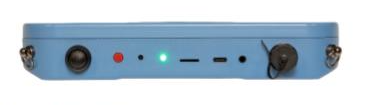
Grün – Gerät ist eingeschaltet.
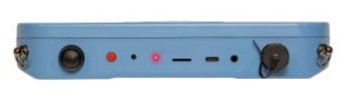
Rot – Gerät lädt.
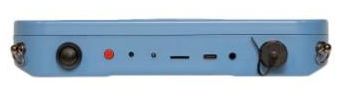
AUS – Aus oder Gerät vollständig aufgeladen (falls angeschlossen).
Stromversorgung
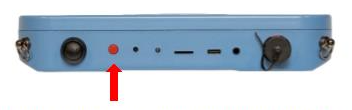
Halten Sie den Haupttaster länger gedrückt, um die RD510-Displayeinheit ein- oder auszuschalten.
Zurücksetzen
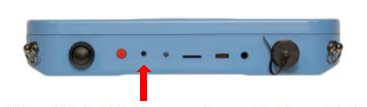
Im unwahrscheinlichen Fall, dass die RD510 Displayeinheit einfriert, kann sie mithilfe der Reset-Taste per Stift zurückgesetzt werden. Das Gerät schaltet sich ab. Sie müssen das Gerät daraufhin neu starten, indem Sie den Haupttaster drücken.
Sensor-Eingang
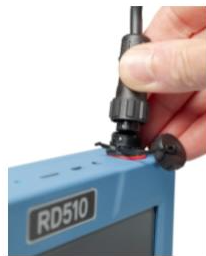
Lösen Sie die Schutzkappe und schrauben Sie den Sensor-Stecker ein. Der Stecker kann nur in einer festgelegten Position gesteckt werden. Bringen Sie daher die weißen Orientierungspunkte an Stecker und Buchse aufeinander.
VORSICHT: Buchse und der Stecker sind codiert/verzahnt. Stecken Sie den Stecker nicht mit Gewalt ein, sondern drehen Sie ihn sanft, bis er in die Buchse einfährt.
Kopfhörer-Ausgang
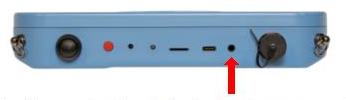
In die Audiobuchse der RD510 Displayeinheit passt ein Standard-Klinkenstecker. Stecken Sie das Kopfhörer-Kabel hier ein.
Standard-3,5mm-Stereo-Klinke.
WARNUNG: Testen Sie die Lautstärke, bevor Sie die Kopfhörer aufsetzen.
Boot-Bildschirm
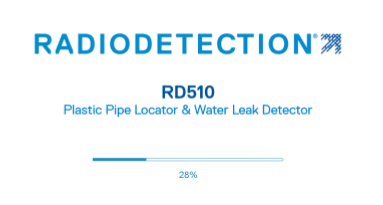
Der Boot-Bildschirm wird beim Hochfahren angezeigt. Unten auf dem Bildschirm erscheint ein Fortschritt-Balken.
Startbildschirm
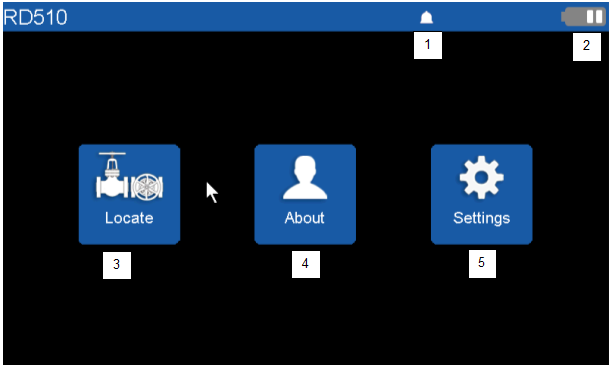
1. Sensor-Icon – nur bei angeschlossenem Akustiksensor sichtbar
2. Batteriestatus
3. Menü für den Ortungsbetrieb
4. Info-Bildschirm
5. Einstellungen
Touchscreen / Navigation
Die RD510 Displayeinheit ist ein Touchscreen-Gerät:
• Nutzen Sie Ihren Finger, um Elemente auszuwählen, oder zum Wischen
• Tippen Sie einmal in ein Menü oder zum Starten einer Funktion
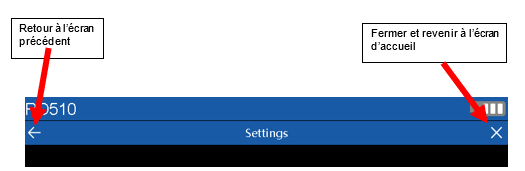
• Ist ein Untermenü/-bildschirm aufgerufen, können Sie die 2 Symbole in der Navigationsleiste verwenden
Info
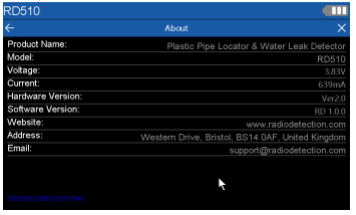
Info-Bildschirm der RD510 Displayeinheit
Dieser Bildschirm enthält allgemeine Informationen über Ihre RD510 Displayeinheit sowie Kontaktinfos zu Radiodetection.
Einstellungen
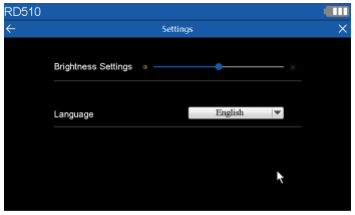
Info-Bildschirm der RD510 Displayeinheit
Über diesen Bildschirm können Sie auf die RD510-Einstellungen zugreifen:
- Einstellen der Helligkeit (Brightness): per Schiebebalken einstellen. Bei einem Reset wird auf die Mitte des Balkens zurückgesetzt.
- Sprache: Unterstützt nur Englisch.