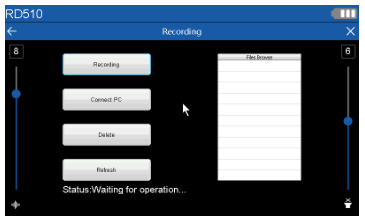
HINWEIS: Die Aufzeichnungsfunktion ermöglicht lediglich die Audio-Aufzeichnung. Hierfür muss eine SD-Karte in das Gerät eingesteckt sein.
Audio aufzeichnen
- Gehen Sie auf Recording, um die Audioaufzeichnung zu starten. Bitte beachten Sie, dass „Spectrum Analysis“ oder „Locate“ während der Aufnahme nicht angezeigt werden. Bitte stellen Sie vor der Aufzeichnung sicher, dass Verstärkung, Bandpass-Filter und Lautstärke gut eingestellt sind.
- Gehen Sie auf Stop, um die Aufzeichnung zu stoppen.
- Gehen Sie auf Refresh, um den Datei-Browser zu aktualisieren.
Verwaltung Ihrer Mediendateien
Mit PC verbinden
- Schließen Sie bei eingeschalteter RD510 Displayeinheit das Steuergerät über das mitgelieferte USB-C-Kabel an einen PC an.
- Gehen Sie auf Connect PC.
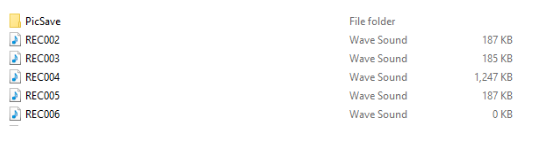
- Öffnen Sie mit dem Datei-Explorer Ihres PCs die angeschlossene RD510-Steuereinheit.
- Nutzen Sie den Datei-Explorer, um Ihre aufgezeichneten Audiodateien zu verwalten.
- Navigieren Sie zum Ordner PicSave, um Ihre mit dem Locate-Bildschirm erstellten Bilddateien zu verwalten.
Löschen
Sie können Audiodateien oder Bilder von Ihrem Gerät löschen, die in der Dateiliste im Browser angezeigt werden:
Bei Audiodateien: Wählen Sie eine wave-Datei aus der Liste aus und gehen Sie auf Löschen.
Bei Bilddateien: Öffnen Sie den PicSave-Ordner, wählen Sie die Bilddatei aus und gehen Sie auf Löschen.
Gehen Sie im Bestätigungsfenster auf „OK“, um die Datei zu löschen, oder gehen Sie auf „Abbrechen“, um den Vorgang abzubrechen.
Aktualisieren
Nach einer Audioaufzeichnung können Sie die Liste der Audiodateien im Datei-Browser über Refresh aktualisieren.